LibImg 图片翻译怎么用:对着界面的操作说明
按翻译页真实按钮来:上传后不会自动开跑,要选经典或原生 AI 模式,再点「开始翻译」。含任务列表、预设和失败时改哪一项。
阅读约 6 分钟
直接回答
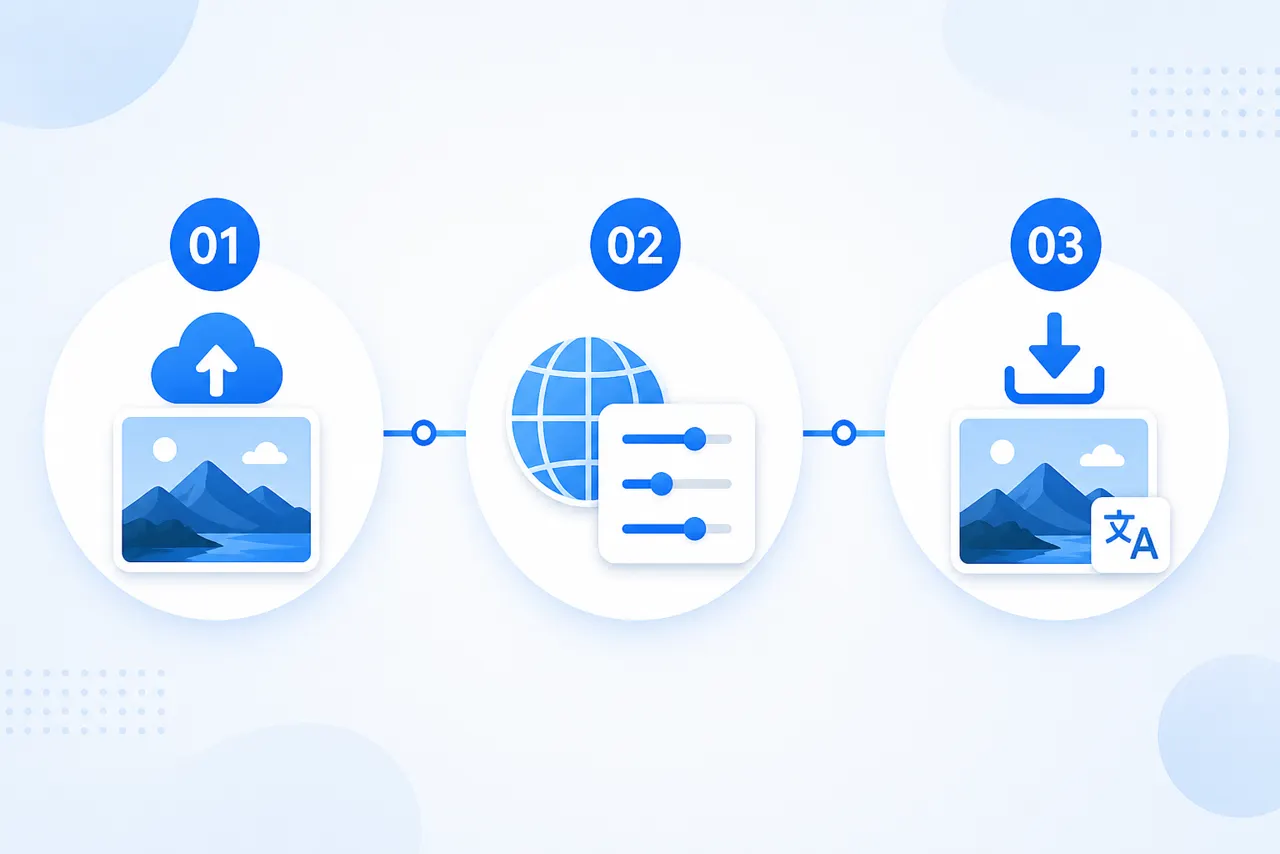
打开 /translate,把图拖进上传区(只入队,不自动翻译)。选经典模式或原生 AI 模式、目标语言,再点「开始翻译」。完成后在任务卡片里预览、单张或批量下载。
这篇只写 翻译页 上实际看得到的控件。图片翻译是什么,见 概念说明。
上传:先入队,不会自动跑
拖进上传区或点选本地文件。支持 JPG、PNG、WEBP。同一批可以混主图和详情图。它们出现在左侧「任务列表」里,状态是待翻译。改右侧配置时,还没开跑的任务会同步成最新参数。
两种模式不要混着用同一套预期
| 界面名称 | 实际在做什么 | 什么时候选 |
|---|---|---|
| 经典模式 | 检测文字 → OCR → 翻译 → 擦除 → 渲染 | 包装、气泡、截图;要可控、成本低 |
| 原生AI模式 · 直接出图 | 图像模型自己认字并重绘画面 | 经典模式修不好、接受模型改构图 |
| 原生AI模式 · 识别+翻译+改图 | 先 OCR 再翻译,再交给图像模型改图 | 要比直接出图更认字,愿意多等一会 |
若后台关闭了「允许自选模式」,页面不会出现模式开关,直接走服务端默认。看到开关再选即可。
经典模式下,场景预设改的是什么
四个按钮会改检测器、OCR、溢出策略和描边,不是换皮肤。电商:PaddleOCR、关描边、cascade(扩展→换行→缩小)。漫画:CTD 检测、保留描边。文档:wrap + 左对齐。旅行:PaddleOCR + expand_wrap。点完还要自己选目标语言;源语言用「自动检测」即可。
高级参数先别全打开
漏了小字:把检测尺寸调到 1536 或 2048,或检测器改 PaddleOCR。字挤出框:溢出策略改 wrap 或 shrink。漫画气泡被译没:不要套电商预设。
点「开始翻译」之后
多张任务是一张接一张提交,避免把后端打满。卡片上会显示阶段和耗时。做完的可以先下载,不必等整批结束。失败的用卡片上的重试;已完成的可用「批量下载」或「清空已完成」。
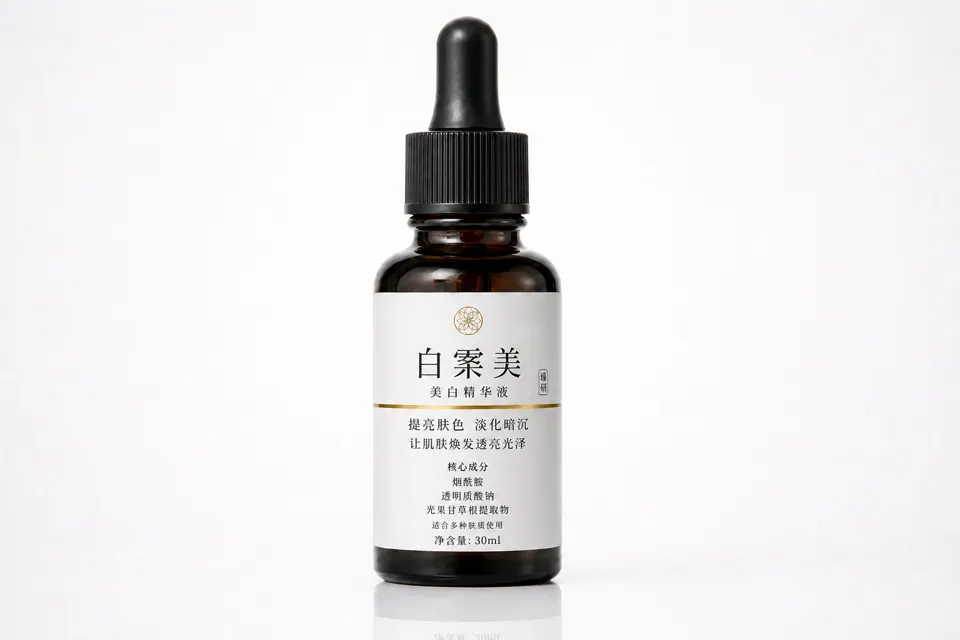
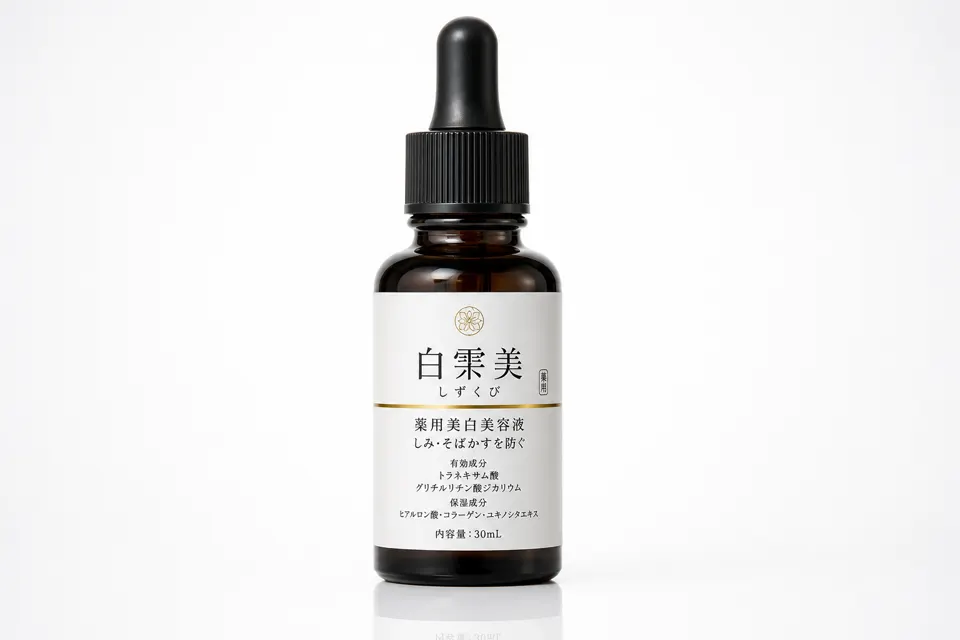 原文译文
原文译文打开翻译页
电商和漫画的专项注意,看另外两篇,这里不展开。
常见问题
- 为什么上传完没有立刻出图?
- 当前设计是先入队。确认语言和模式后,再点「开始翻译」。待翻译任务会跟着你改的配置一起更新。
- 经典模式和原生 AI 模式怎么选?
- 印刷包装、漫画气泡、要控成本,用经典模式。经典模式修不好、或需要模型直接重绘文字时,再试原生 AI。后者更慢,也更费资源。
- 一次能传多张吗?
- 能。每张图单独排队。使用功能需先注册登录。建议单张不超过 20MB,边长不超过 4096。